Come installare TameFinder su macOS
Scarica TameFinder, estrai il file e autorizza l’apertura da Privacy e sicurezza se macOS lo richiede.
Guida rapida per installare TameFinder su macOS e aprirlo la prima volta.
1. Scarica TameFinder
Scarica la versione macOS di TameFinder.
2. Estrai il file
Apri il file .zip scaricato. Poi sposta TameFinder Lite.app nella cartella Applicazioni, oppure in una cartella dove tieni le app di lavoro.
3. Apri TameFinder
Fai doppio clic su TameFinder Lite.app.
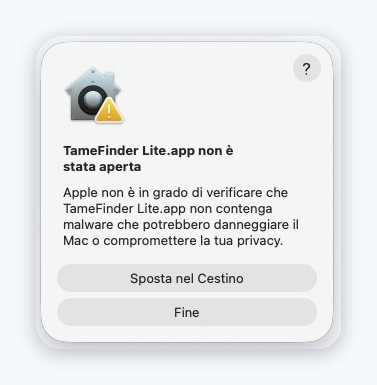
Se macOS mostra questo avviso, clicca Fine.
4. Apri Impostazioni di Sistema
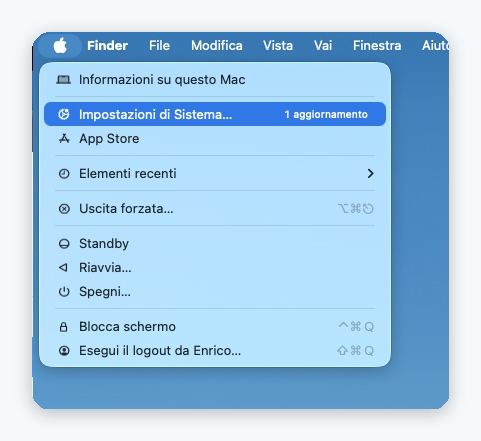
Dal menu Apple in alto a sinistra apri Impostazioni di Sistema.
5. Autorizza TameFinder
Vai in Privacy e sicurezza, scorri fino alla sezione Sicurezza e clicca Apri comunque accanto al messaggio su TameFinder Lite.
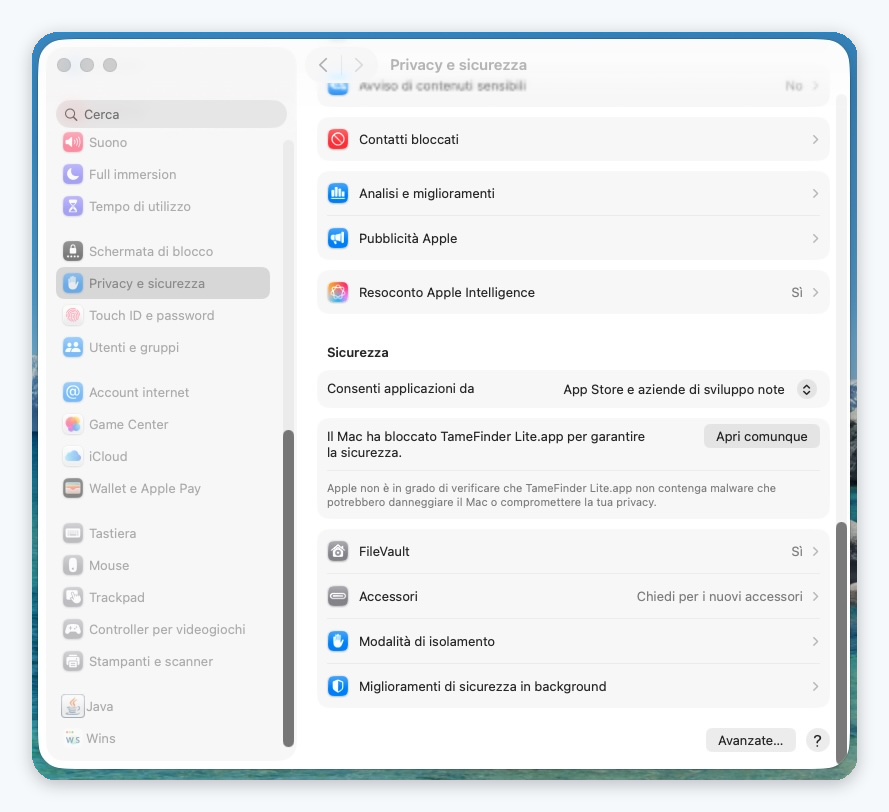
macOS potrebbe chiederti una conferma o la password dell’utente amministratore.
6. Apri di nuovo TameFinder
Torna su TameFinder Lite.app e aprila di nuovo.
Se non vedi Apri comunque
- Assicurati di aver provato ad aprire l’app almeno una volta.
- Controlla di essere in Privacy e sicurezza, nella sezione Sicurezza.
- Se usi un Mac aziendale, alcune impostazioni potrebbero essere gestite dall’amministratore.
- Scarica il file solo dalla pagina ufficiale di TameFinder.
Fonte Apple
Apple documenta questo flusso nella guida ufficiale Open a Mac app from an unknown developer.